Скидка 200₽ на следующий заказ за отзыв!

Распродажа!

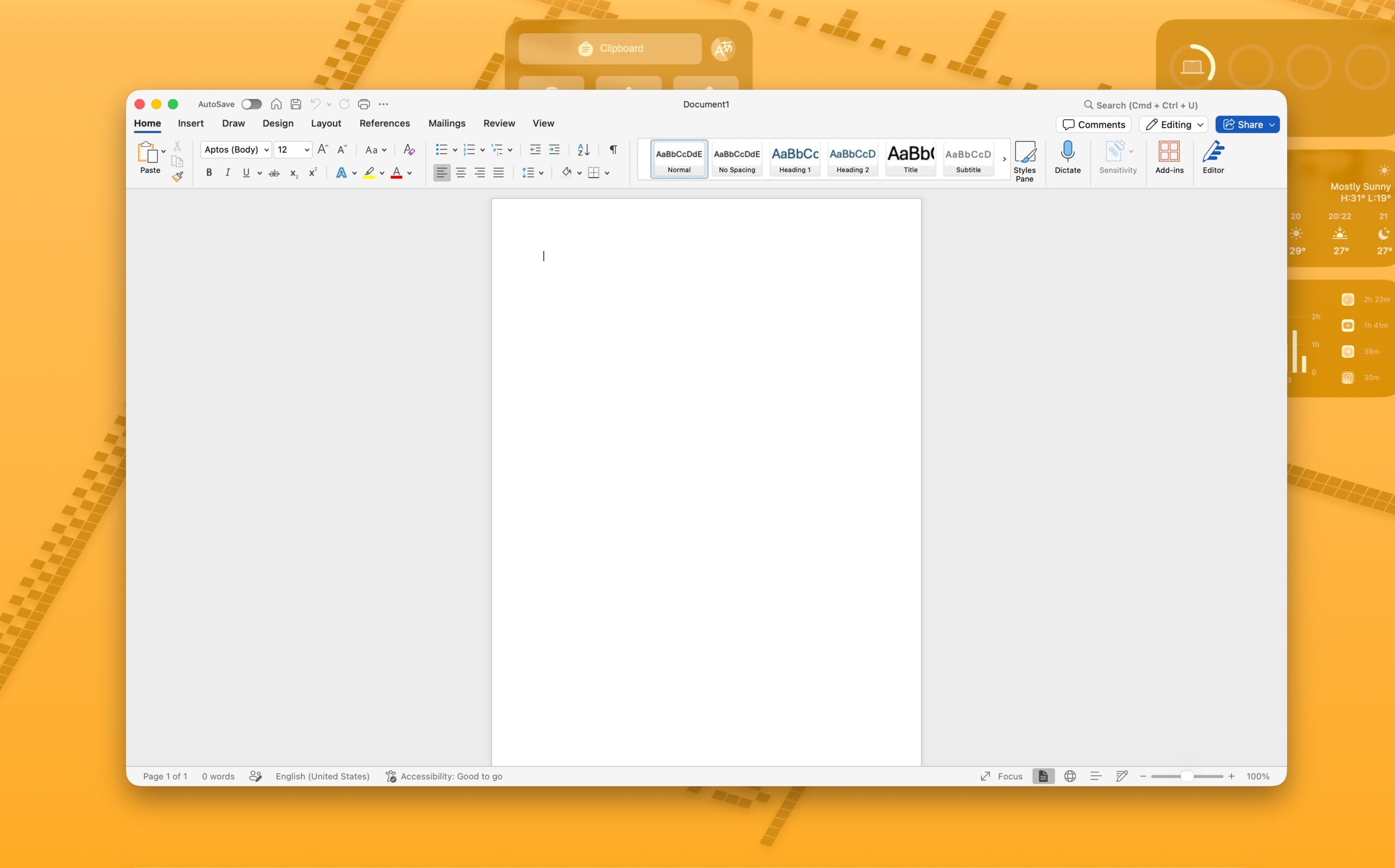
Шаг 1. Первичный вход и смена пароля на портале Microsoft (Обязательно!)
-
Откройте ваш браузер (Safari, Chrome) и перейдите на официальный сайт:
-
Введите логин (Email) и первоначальный пароль, полученные после покупки.
-
При первом входе система автоматически попросит сменить пароль:
-
Текущий пароль: введите временный пароль из заказа.
-
Новый пароль: придумайте свой надежный пароль (минимум 8 символов, включая заглавные буквы и цифры).
-
-
Завершите вход и сохраните новый пароль в надежном месте.
Шаг 2. Закройте все программы Office
Завершите работу Word, Excel, PowerPoint и Outlook.
Шаг 3. Удалите старые учетные записи из настроек Windows
-
Нажмите комбинацию клавиш
Win + I(или откройте Пуск ➔ Параметры). -
Перейдите в раздел «Учетные записи» ➔ «Доступ к рабочей учетной записи или месту учебы».
-
Если там отображаются старые аккаунты Microsoft/Office — нажмите на них и выберите «Отключить».
Шаг 4. Автоматический сброс старых лицензий (Рекомендуется)
-
Скачайте официальный инструмент очистки от Microsoft: 👉 Скачать Microsoft Support and Recovery Assistant (SaRA) (официальная прямая ссылка).
-
Запустите скачанный файл и выберите пункт «Удаление лицензий Office» (или пройдите по шагам мастера сброса).
-
Программа автоматически найдет и удалит все застрявшие старые ключи.
Шаг 5. Очистка Диспетчера учетных данных (Credential Manager)
-
Нажмите
Win + R, введитеcontrol /name Microsoft.CredentialManagerи нажмитеEnter. -
Выберите раздел «Учетные данные Windows».
-
В блоке «Обычные учетные данные» найдите все строки, содержащие
MicrosoftOffice16илиOffice, и нажмите «Удалить».
Шаг 6. Вход в аккаунт
-
Перезагрузите ПК (желательно).
-
Откройте Word, нажмите «Войти» в правом верхнем углу.
-
Введите логин и пароль от купленной учетной записи Office 365.
-
При появлении окна «Оставаться вошедшим во все приложения» нажмите «Нет, войти только в это приложение» (или «Только это приложение»).
Шаг 1. Первичный вход и смена пароля на портале Microsoft (Обязательно!)
-
Откройте ваш браузер (Safari, Chrome) и перейдите на официальный сайт:
-
Введите логин (Email) и первоначальный пароль, полученные после покупки.
-
При первом входе система автоматически попросит сменить пароль:
-
Текущий пароль: введите временный пароль из заказа.
-
Новый пароль: придумайте свой надежный пароль (минимум 8 символов, включая заглавные буквы и цифры).
-
-
Завершите вход и сохраните новый пароль в надежном месте.
Шаг 2. Закройте все программы Microsoft
Завершите работу всех программ Office (Word, Excel, PowerPoint, Outlook). Для этого нажмите на название программы в левом верхнем углу экрана и выберите «Завершить Word» (или нажмите Cmd + Q).
Шаг 3. Запустите официальную утилиту сброса лицензий
-
Скачайте официальный инструмент очистки лицензий Microsoft для Mac: 👉 Скачать Microsoft License Removal Tool (официальная прямая ссылка Microsoft).
-
Откройте скачанный файл
.pkgи установите его, следуя подсказкам на экране (понадобится ввести пароль от вашего Mac). -
Нажмите «Продолжить» ➔ «Установить». Программа за пару секунд удалит старые зависшие лицензии.
Шаг 4. Удалите данные из Связки ключей (Keychain)
-
Нажмите
Cmd + Пробел(вызов поиск Spotlight), введите «Связка ключей» (или Keychain Access) и откройте её. -
В строке поиска справа вверху введите
Microsoft. -
Удалите все найденные записи, связанные с Office (например: Microsoft Office Identities, Microsoft Credentials). (Чтобы удалить: нажмите правой кнопкой мыши ➔ Удалить).
Шаг 5. Вход и активация
-
Откройте Finder ➔ Программы и запустите Word.
-
В левом верхнем углу нажмите «Войти» (или во всплывающем окне «Начать работу»).
-
Введите логин (Email) и пароль от купленного аккаунта Office 365.
-
Нажмите «Начать использовать Word».
После этого полная функциональность и редактирование файлов мгновенно разблокируются!
| Атрибуты | Значение |
|---|---|
| Тип лицензии |
Аккаунт (логин/пароль) |
0 отзывов на Office 365 Professional Plus (Аккаунт на 100gb)
Отзывов пока нет. Только зарегистрированные клиенты, купившие данный товар, могут публиковать отзывы. Вход
Office 365 Professional Plus (Аккаунт на 100gb)
-20%
Первоначальная цена составляла 2490 ₽.1990 ₽Текущая цена: 1990 ₽.
В наличии
Оплата через

 Скачать для Windows с официального сайта Microsoft
 Скачать для Windows с keyscenter